Tutorial
Hay un detalle que casi ninguna guía te dice antes de que empieces: OpenClaw no corre de forma nativa en Windows. Corre dentro de WSL 2, el subsistema Linux de Microsoft. Si has abierto PowerShell, has escrito npm install -g openclaw y te ha reventado, no has hecho nada mal: estabas en el sitio equivocado.
Esta guía te lleva desde un Windows recién encendido hasta un agente funcionando y respondiéndote por Telegram, con los comandos exactos de la documentación oficial. Y al final te dice qué no deberías conectarle nunca en el ordenador del trabajo, que es la parte que suele faltar.
Para quién es: cualquiera con un Windows 10 u 11 que quiera probar OpenClaw sin ser administrador de sistemas. Si todavía no sabes qué es ni si te compensa, empieza por la guía de qué es OpenClaw y vuelve luego.
En este tutorial
Por qué en Windows tiene truco
Lo que necesitas antes de empezar
Conectar el primer canal: Telegram
Tu primera tarea: comprobar que funciona
Cinco encargos que salen bien y dos que no
Los cinco errores que más tiempo hacen perder
La alternativa: instalarlo con Docker
Si tu equipo es un Mac: qué cambia
Actualizar y desinstalar del todo
Por qué en Windows tiene truco
OpenClaw está escrito en TypeScript y necesita un entorno Node.js. Corre en macOS, en Linux y en Windows a través de WSL 2. No hay instalador .exe oficial del proyecto.
WSL 2 es una máquina Linux ligera que Microsoft integra en Windows. Una vez activada tienes una terminal Ubuntu dentro de tu Windows, y es ahí donde vive todo: Node, npm y OpenClaw. Tu Windows no se entera de nada, y esa es la parte buena: no ensucias el sistema principal.
La parte mala es que sumas una capa. Cuando algo falla, tienes que saber si falla en Windows, en WSL o en OpenClaw. Por eso este tutorial va en el orden que va: cada paso se comprueba antes de pasar al siguiente.
Lo que necesitas antes de empezar
| Requisito | Detalle |
|---|---|
| Windows | 10 u 11 con permisos de administrador para activar WSL |
| WSL 2 | Se activa con un comando; reinicio incluido |
| Node.js | 26 recomendado. También valen 22.22.3+, 24.15+ y 25.9+. Node 23 no está soportado |
| Clave de modelo | De Anthropic, OpenAI, DeepSeek o Google. O un Ollama local si no quieres pagar tokens |
| Un canal | Telegram es el más rápido de conectar según la documentación oficial |
| Tiempo | 45-90 minutos la primera vez, contando el reinicio |
Lo de Node 23 no es una anécdota: es una de las causas más frecuentes de que la instalación falle sin un mensaje claro. Compruébalo antes de nada.
Instalación paso a paso
Paso 1. Activar WSL 2
Abre PowerShell como administrador y ejecuta:
wsl --install
Eso instala WSL 2 y una Ubuntu por defecto. Reinicia cuando te lo pida. Al volver, Windows te abrirá la terminal de Ubuntu y te pedirá crear un usuario y una contraseña de Linux. Apúntala: la vas a necesitar cada vez que uses sudo.
Paso 2. Comprobar que estás dentro de WSL
A partir de aquí, todo se escribe en la terminal de Ubuntu, no en PowerShell. Para asegurarte de que estás en el sitio correcto:
uname -a
Si la respuesta menciona Linux y microsoft-standard, estás dentro. Si te da error o no reconoce el comando, sigues en PowerShell.
Paso 3. Instalar Node.js
Dentro de Ubuntu, instala una versión soportada. La forma más limpia es con un gestor de versiones, que te deja cambiar de Node sin romper nada. Después comprueba qué tienes:
node --version
Si te devuelve algo que empieza por v23., cámbialo antes de seguir. Node 23 no está soportado por OpenClaw.
Paso 4. Instalar OpenClaw
El comando oficial depende de tu versión de npm. Con npm 12 o npm 11.16 en adelante:
npm install -g openclaw@latest --allow-scripts=openclaw
Con npm 11.15 o anterior, el mismo comando pero sin el flag final:
npm install -g openclaw@latest
Si no sabes qué npm tienes, npm --version te lo dice.
Paso 5. Ejecutar el asistente de configuración
Este comando lanza el onboarding y deja el agente instalado como servicio, para que siga funcionando aunque cierres la terminal:
openclaw onboard --install-daemon
El asistente te irá preguntando por el modelo que quieres usar y por la clave de API. Si eliges Ollama en local, no te pedirá clave.
Paso 6. Comprobar la configuración
Toda la configuración vive en un único fichero:
~/.openclaw/openclaw.json
Ábrelo si quieres ajustar algo a mano. Ese fichero contiene tus claves de API, así que trátalo como lo que es: un llavero. Volveremos a esto en la sección de seguridad.
Conectar el primer canal: Telegram
Un agente al que no puedes hablarle sirve de poco. Telegram es el canal que la documentación oficial señala como el más rápido de conectar, y no necesita ni número de empresa ni verificación.
El flujo es el habitual de Telegram: creas un bot hablando con BotFather, te da un token, y ese token se lo das a OpenClaw durante el onboarding o metiéndolo en openclaw.json. A partir de ahí le escribes al bot desde el móvil y el agente ejecuta en tu ordenador.
Si lo que quieres es WhatsApp, la conversación es otra: ahí entran las condiciones de la API de WhatsApp Business y, si vas a atender clientes, un montaje serio. En el tutorial de WhatsApp con n8n está el camino que sí aguanta en producción.
Tu primera tarea: comprobar que funciona
Antes de darle nada importante, comprueba que el circuito completo funciona. La prueba buena es una que toque las tres piezas a la vez: el canal, el modelo y el acceso al sistema de ficheros.
Crea una carpeta vacía dentro de WSL, mete tres o cuatro ficheros con nombres desordenados y escríbele al bot desde el móvil algo así: «en la carpeta pruebas, dime qué ficheros hay y renómbralos con el formato fecha-descripción». Con eso verificas que recibe el mensaje por Telegram, que el modelo responde y que tiene permisos reales sobre el disco.
Tres cosas que mirar en esa primera prueba, porque anticipan cómo se va a portar después:
- Cuánto tarda. Si un encargo trivial tarda dos minutos, con tareas largas se te va a hacer eterno. Suele ser síntoma de modelo mal elegido.
- Si pide confirmación antes de escribir. Un agente que renombra sin preguntar hará lo mismo con ficheros que sí importan.
- Cuánto ha gastado. Mira el consumo en el panel de tu proveedor de modelo justo después. Ese número, multiplicado por lo que pienses usarlo, es tu factura del mes.
Si algo de eso no cuadra, es mejor descubrirlo con una carpeta de prueba que con la contabilidad del trimestre.
Cinco encargos que salen bien y dos que no
Una vez arranca, la pregunta es qué pedirle. Estos cinco funcionan de forma razonablemente consistente en un equipo pequeño:
- Resumen de bandeja. «Dime qué ha entrado esta mañana que necesite respuesta hoy.» Le das criterio, no una regla rígida, y ahí es donde gana a un filtro de correo.
- Vigilancia de una web. «Mira cada mañana esta página de licitaciones y avísame si aparece algo del sector X por encima de 20.000 €.» Un falso positivo no cuesta nada: lo descartas.
- Extracción de datos de PDFs. «Coge las facturas de esta carpeta y sácame proveedor, fecha, base e IVA en un CSV.» Verifica los primeros a mano antes de fiarte del lote.
- Preparación de reuniones. «Antes de las 9, reúne lo que haya de este cliente en las carpetas y déjame una ficha de una página.»
- Ordenar el caos de descargas. Renombrar y clasificar ficheros por contenido, no por nombre. Aburrido, agradecido y de riesgo cero.
Y dos que se piden mucho y salen mal:
- Emitir o registrar facturas. Un agente que a veces acierta en contabilidad es un problema, no una ayuda. Ahí quieres un flujo determinista que haga lo mismo las 500 veces y deje log. Es exactamente la frontera entre OpenClaw y n8n, y la explicamos en la guía de qué es OpenClaw.
- Contestar a clientes sin supervisión. Además del riesgo reputacional, si el agente redacta y envía en tu nombre estás tratando datos de terceros de forma automatizada, con lo que eso implica.
El criterio que resume las dos listas: déjale lo que puedes revisar de un vistazo y donde equivocarse sale barato. En cuanto la salida vaya directa a un cliente o a un libro contable, cambia de herramienta.
Los cinco errores que más tiempo hacen perder
| Síntoma | Causa | Salida |
|---|---|---|
| El comando npm no existe | Estás en PowerShell, no en Ubuntu | Abre la terminal de Ubuntu y repite |
| Falla la instalación sin motivo claro | Tienes Node 23, que no está soportado | Cambia a Node 26, o a 22.22.3+, 24.15+ o 25.9+ |
Error con el flag --allow-scripts |
Tu npm es 11.15 o anterior y no lo reconoce | Ejecuta el comando sin ese flag |
Revienta compilando sharp |
Dependencia nativa de imagen que falla en algunas configuraciones de WSL 2 | La comunidad reporta que prefijar SHARP_IGNORE_GLOBAL_LIBVIPS=1 lo esquiva. No es solución oficial |
| El agente muere al cerrar la terminal | Lo lanzaste sin instalar el daemon | Repite el onboarding con --install-daemon |
Si has llegado hasta aquí y sigue sin arrancar, la pregunta honesta es cuánto vale tu tarde. Existe una app nativa de Windows que se salta WSL entero.

EasyClaw
Windows 10+ y macOS 11+ · descarga gratuita con 200 créditos diarios
App nativa de OpenClaw para Windows y Mac: sin WSL, sin Node, sin npm y sin traer tu propia clave de API, porque el consumo de modelos va incluido. La interfaz está en español. Lo que resuelve es la instalación; lo que no resuelve es la seguridad, porque el agente que corre por debajo es el mismo OpenClaw y hereda todo lo de la sección siguiente. La publica DOCUAGILE PTE. LTD., de Singapur, y en su web no aparecen ni los precios de los planes de pago ni dónde procesa los datos, así que si vas a presupuestarlo, pregúntalo antes.
Enlace de afiliado. Flowmatic recibe una comisión si contratas tras hacer clic, sin coste adicional para ti.
La alternativa: instalarlo con Docker
Si ya trabajas con contenedores, hay un camino que a mucha gente le resulta más limpio que WSL: el proyecto publica imagen oficial.
docker pull openclaw/openclaw:latest
La ventaja real no es la comodidad, es el aislamiento. Un contenedor te deja acotar con precisión qué carpetas ve el agente y qué red puede tocar, que es justo lo que quieres con un programa que ejecuta acciones por su cuenta. Con la instalación directa en WSL, el agente ve todo lo que vea tu usuario de Linux.
El coste de esa vía es que la configuración de volúmenes y variables de entorno la tienes que resolver tú, y que el arranque automático ya no lo gestiona el daemon de OpenClaw sino tu política de reinicio de Docker. Si la palabra «volumen» no te dice nada, quédate en WSL.
La tercera opción, compilar desde el repositorio de GitHub, solo tiene sentido si vas a tocar el código o necesitas una rama concreta.
Si tu equipo es un Mac: qué cambia
En macOS el rodeo desaparece. OpenClaw corre de forma nativa, en Intel y en Apple Silicon, así que te saltas los pasos 1 y 2 enteros: no hay WSL, no hay Ubuntu y no hay que decidir en qué terminal estás.
Del paso 3 en adelante, todo es idéntico: instalas una versión soportada de Node, ejecutas el mismo npm install -g openclaw@latest con o sin el flag según tu npm, lanzas openclaw onboard --install-daemon y la configuración acaba en el mismo ~/.openclaw/openclaw.json. También desaparece el problema de la dependencia sharp, que es específico de ciertas configuraciones de WSL 2.
Lo que no cambia en absoluto es la parte de seguridad. Las claves siguen guardándose en texto plano, la inyección indirecta de prompt le afecta igual y las obligaciones de la AEPD son las mismas. El sistema operativo cambia la instalación, no el riesgo.
Actualizar y desinstalar del todo
OpenClaw se mueve rápido, y con un proyecto que ha tenido un CVE de gravedad 8,8 no quieres quedarte atrás. La actualización es la misma instrucción de instalación: al reinstalar el paquete global con @latest, npm reemplaza la versión anterior. Después conviene relanzar el onboarding para que el servicio quede apuntando a la versión nueva.
Desinstalar merece un párrafo propio porque hacerlo a medias deja tus claves ahí tiradas. Son tres cosas, y la tercera se olvida siempre:
- Parar y quitar el servicio, para que no vuelva a arrancar solo tras reiniciar.
- Desinstalar el paquete global con
npm uninstall -g openclaw. - Borrar la carpeta
~/.openclaw. Ahí estáopenclaw.jsoncon tus claves de API y los tokens de tus canales, sin cifrar. Quitar el programa no borra el llavero.
Y un paso más que no es opcional si llegaste a conectarle algo real: revoca las claves desde el panel de cada proveedor y regenera el token del bot de Telegram. Una credencial que ha estado en un fichero de texto plano durante semanas es una credencial que hay que dar por quemada.
Qué no conectarle en el ordenador del trabajo
Ahora que lo tienes funcionando, la parte que casi ningún tutorial incluye y que decide si esto te da un disgusto.
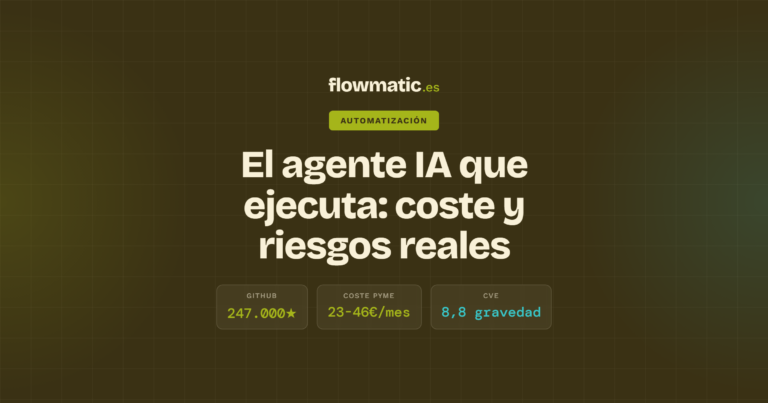
OpenClaw guarda las credenciales en texto plano en openclaw.json: las claves de API de los modelos y los tokens de los canales de mensajería. Quien acceda a esa máquina se los lleva todos de una vez. Y tiene un fallo documentado con identificador CVE-2026-25253 y gravedad 8,8 sobre 10, en el que un correo manipulado hace que el agente filtre la cookie de sesión a un dominio ajeno.
Hay un problema más profundo que no se arregla actualizando: la inyección indirecta de prompt. El agente no distingue entre las órdenes que le das tú y el texto que se encuentra leyendo. Instrucciones escondidas en una firma de correo, en una invitación de calendario o en una página web entran en el mismo saco. Cisco documentó exfiltración de datos en skills de la comunidad en enero de 2026, y Microsoft publicó en febrero una guía sobre cómo aislar la identidad y el entorno de ejecución precisamente por esto. China lo tiene vetado en los ordenadores de sus organismos públicos desde marzo.
La lista corta de lo que no le conectas en una máquina de trabajo:
- El correo corporativo. Si lo haces, asume que estás exponiendo ese buzón.
- Credenciales de producción de cualquier sistema: ERP, facturación, CRM.
- Acceso a banca electrónica. Nunca.
- Carpetas compartidas de la empresa o unidades de red montadas.
- Claves de API sin límite de gasto. Ponles tope en el panel del proveedor.
Si es para la empresa, esto te aplica: la AEPD publicó en febrero de 2026 una guía sobre IA agéntica que deja claro que quien usa el sistema es el responsable del tratamiento de los datos que ese sistema toque, con evaluación de riesgo obligatoria antes de ponerlo en marcha. Un agente leyendo la bandeja de la empresa trata datos de clientes, proveedores y empleados. El marco general está en la guía de obligaciones de RGPD al automatizar.
Cuánto te va a costar al mes
La instalación es gratis y el software también. Lo que se paga son los tokens del modelo que le conectes.
| Cómo lo uses | Al mes |
|---|---|
| Ollama en local, sin API de pago | 0 € |
| Pruebas y tareas sueltas con modelos baratos | 1-5 € |
| Uso personal diario | 6-12 € |
| Pyme, repartiendo tareas entre modelos | 23-46 € |
| Todo al modelo caro, sin control | más de 184 € |
Conversión aproximada desde dólares.
La diferencia entre pagar 25 € y pagar 200 € no está en cuánto lo uses, sino en qué modelo le pongas a cada tarea. Entre MiniMax M2.5 y Claude Sonnet 4.6 hay 25 veces de diferencia en el precio de entrada. Pon límite de gasto en el panel del proveedor desde el primer día, antes de que un bucle te lo descubra por las malas. Si quieres comparar con lo que cuesta automatizar un proceso de verdad, está en la guía de cuánto cuesta automatizar.
Preguntas frecuentes
¿Puedo instalar OpenClaw en Windows sin WSL?
El proyecto oficial no publica instalador nativo de Windows: la vía soportada es WSL 2, y también existen Docker y compilar desde el repositorio. Sí hay aplicaciones de escritorio de terceros que empaquetan OpenClaw como app nativa de Windows, y esa es la única forma de saltarse WSL sin renunciar al agente.
¿Qué versión de Node necesito?
La documentación recomienda Node 26. También están soportadas 22.22.3 en adelante, 24.15 en adelante y 25.9 en adelante. Node 23 no está soportado y es una de las causas más frecuentes de que la instalación falle sin mensaje claro.
¿Por qué mi comando falla con --allow-scripts=openclaw?
Ese flag solo lo entienden npm 12 y npm 11.16 en adelante. Con versiones anteriores tienes que ejecutar npm install -g openclaw@latest sin el flag. Comprueba tu versión con npm --version.
¿Se queda funcionando si cierro la terminal?
Solo si lo instalaste como servicio, que es lo que hace openclaw onboard --install-daemon. Si lo lanzaste a mano, el agente muere con la terminal.
¿Dónde están mis claves de API?
En ~/.openclaw/openclaw.json, dentro de WSL, y sin cifrar. Ese fichero es un llavero completo: quien tenga acceso a la máquina tiene tus claves de modelo y los tokens de tus canales de mensajería. Trátalo en consecuencia.
¿Lo puedo usar para el negocio?
Para tareas exploratorias donde equivocarse sale barato, sí. Para procesos que tienen que salir igual todas las veces y dejar rastro auditable, no: eso se monta con un flujo determinista tipo n8n. Y si va a tocar datos de clientes, la guía de IA agéntica de la AEPD te obliga a una evaluación de riesgo previa como responsable del tratamiento.
¿Terminal o atajo?
Si WSL se te ha atragantado, EasyClaw lo instala como app nativa de Windows y te ahorra el rodeo. Y si lo que buscabas era automatizar un proceso del negocio con garantías, eso no es un agente de escritorio: es n8n, y lo montamos nosotros.
Enlace de afiliado. Flowmatic recibe una comisión si contratas tras hacer clic, sin coste adicional para ti.
Más guías en la categoría de automatización.